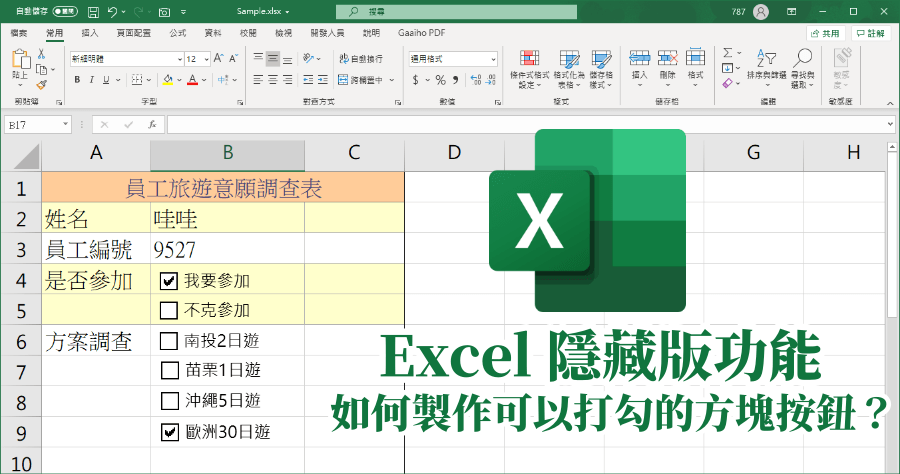
excel vba核取方塊
以下即是製作的步驟,不妨參考看看.關於核選方塊的部分怎麼開啟我就不特別說明,網路其實蠻多教學的(主要必須開啟開發人員選項)由於儲存格出現TRUE或是FALSE有點礙眼,但這幾個字其實是後面函數會用到判別式的條件之一,所以下面我們來維持這個儲存格的條件,但又...
您也可以在群組方塊中使用核取方塊,以選取一個或多個相關項目的群組。例如,您可以建立包含可使用項目的訂購表單,在每個項目之前都具有CheckBox。
** 本站引用參考文章部分資訊,基於少量部分引用原則,為了避免造成過多外部連結,保留參考來源資訊而不直接連結,也請見諒 **
[Excel]核取方塊 (Checkbox)+進度條 (Progress bars)的呈現
以下即是製作的步驟,不妨參考看看. 關於核選方塊的部分怎麼開啟我就不特別說明,網路其實蠻多教學的(主要必須開啟開發人員選項) 由於儲存格出現TRUE或是FALSE有點礙眼,但這幾個字其實是後面函數會用到判別式的條件之一,所以下面我們來維持這個儲存格的條件,但又可以讓他不顯示. 其他的核選方塊也請按照同樣的方式比照辦理. 接著做細部項目填寫. 同樣我們也先完善一些格式. 當然,你可以依據你的喜好去做美化動作. Excel中制作每日重要事项跟踪清单,完成进度动态可视化! 「核取方塊」功能有重大升級! 使用 E
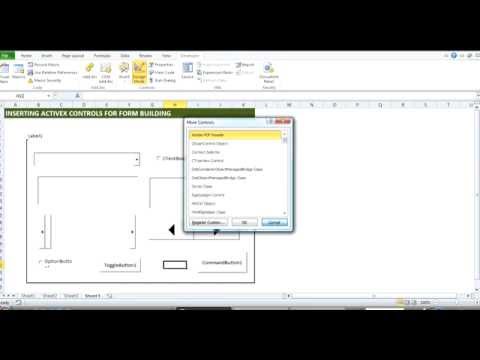
CheckBox 控制項
您也可以在群組方塊中使用核取方塊,以選取一個或多個相關項目的群組。 例如,您可以建立包含可使用項目的訂購表單,在每個項目之前都具有 CheckBox。
Excel 核取方塊使用指南:從基礎到進階的完整教學
本篇完整介紹Excel核取方塊的插入方式(含新版與傳統方法)、設定技巧、批量操作、公式結合、條件格式應用,並提供實務案例與常見問題解答,幫助你在任務管理與專案追蹤中靈活運用,並比較Excel與其他工具的適用情境。
Excel VBA 教學:透過VBA 製作新增核取方塊效果
使用VBA新增核取方塊 (表單控制項)程式範例預覽. 1. 開啟Excel 活頁簿,準備類似這樣的清單, 我們打算在代辦事項的右側加上選取方塊。 2. 接著在上方的開發人員選項中選擇插入,在插入裡面我們可以看到. 核取方塊。 文章內有教學如何開啟開發人員選項的說明。 3. 接著在需要的位置點一下,調整適當長度,放開滑鼠左鍵後, 就會出現像下方一樣的核取方塊,核取方塊預設是會有名稱的。 這邊的名稱可以使用滑鼠右鍵,選取編輯文字,修改名稱。 如果想要移動核取方塊,可以按著滑鼠右鍵進行拖拉,移動到想要的位置。